Unity AI Assistant 試用評測:功能介紹、申請流程與注意事項 | urscos Tech
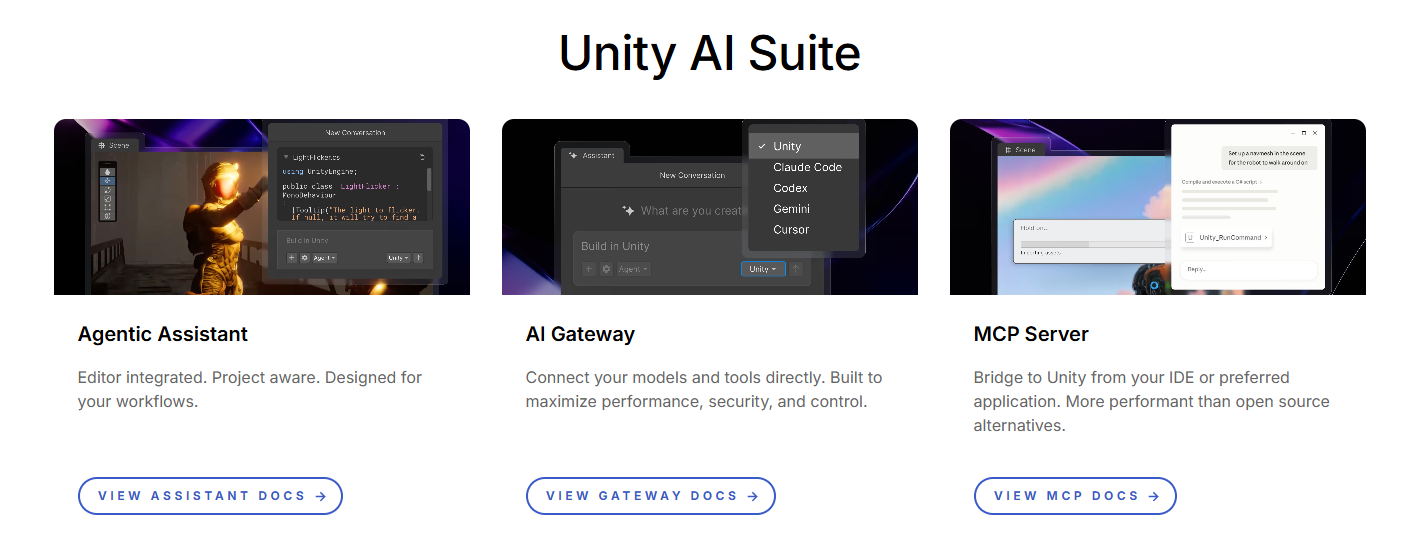
今天來試用看看 unity 的 ai assistant,官網連接:https://unity.com/features/ai,進入官網後往下拉,看到添加了 Assistant、Gateway、MCP 模塊
點擊上面的 start 進去申請,申請試用必須遞交支付(0元、14天試用),支持完成后收到試用通知
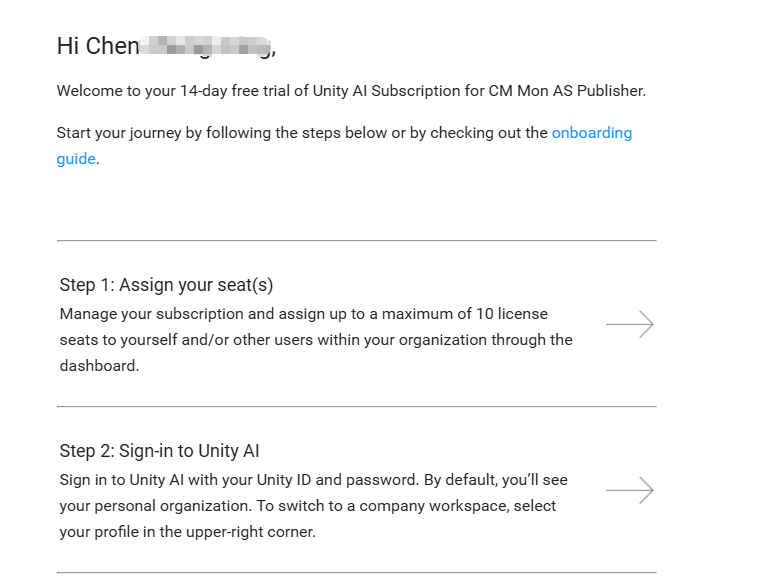
然後看到開啓項目通知
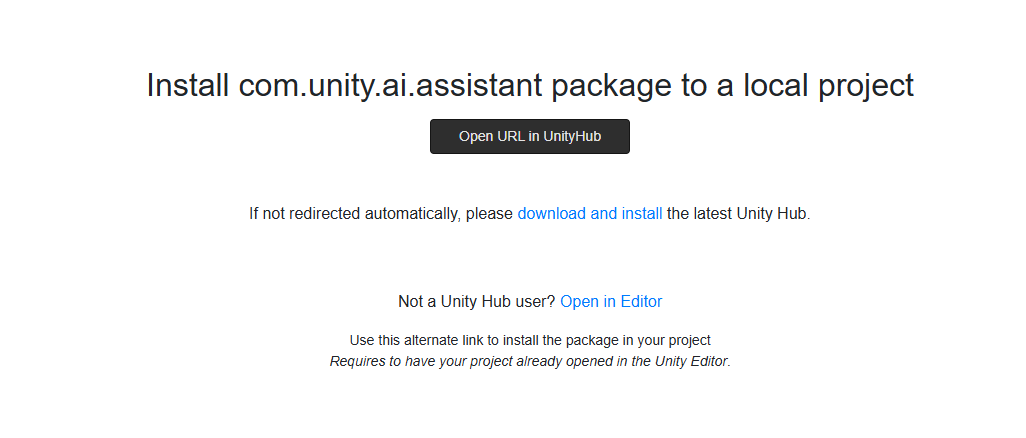
點擊後發現必須要 6000.3.b 版本,在下載的同時先來看看文檔
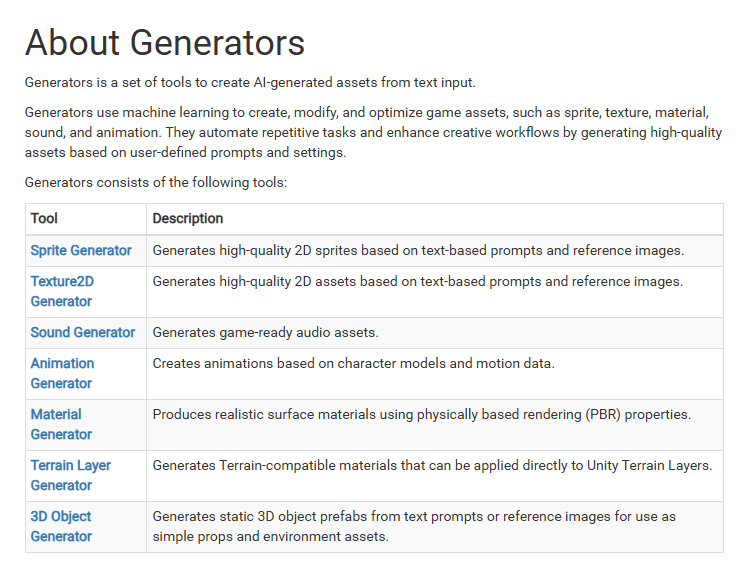
看下 docs 介紹部分,這是 assistant 的功能,主要基於基礎物件的生成,包含 sprite、texture、material、cube、audio、animation,但大部分就是基礎功能
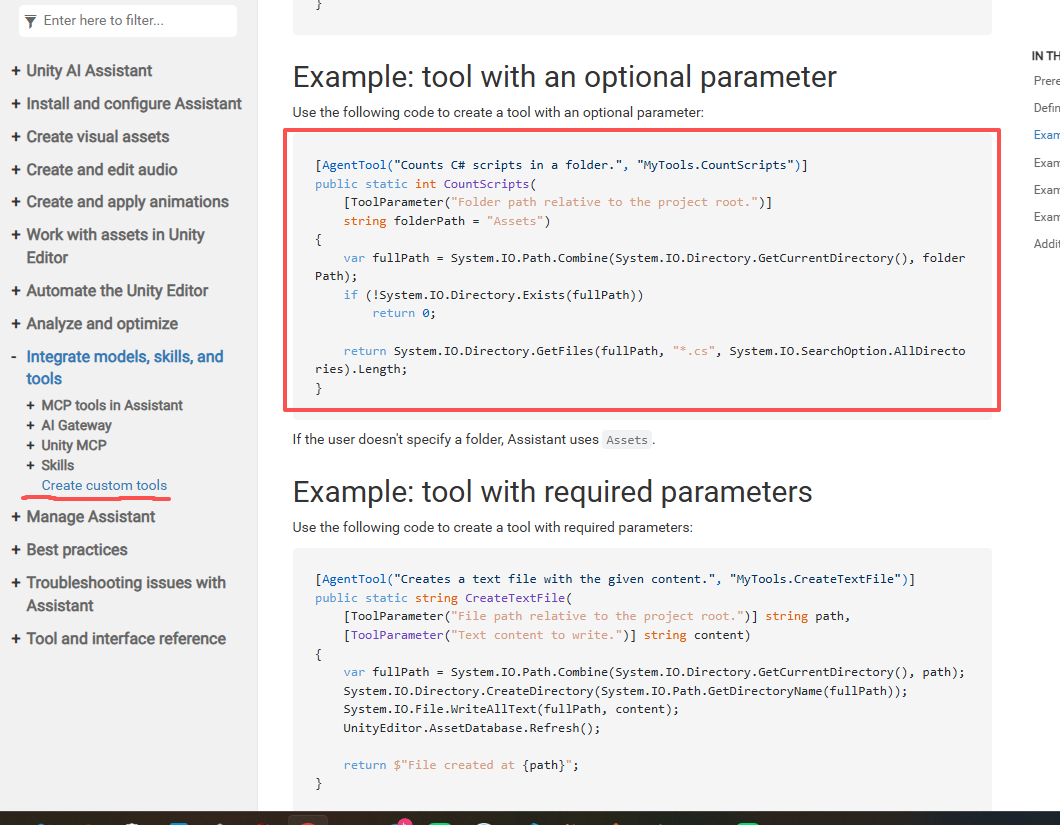
這邊是 skills 的文檔,可以看下自定義,這塊有個不錯的乾貨,可以透過宣告,也就是類似 c# hook 去觸發 ai skill
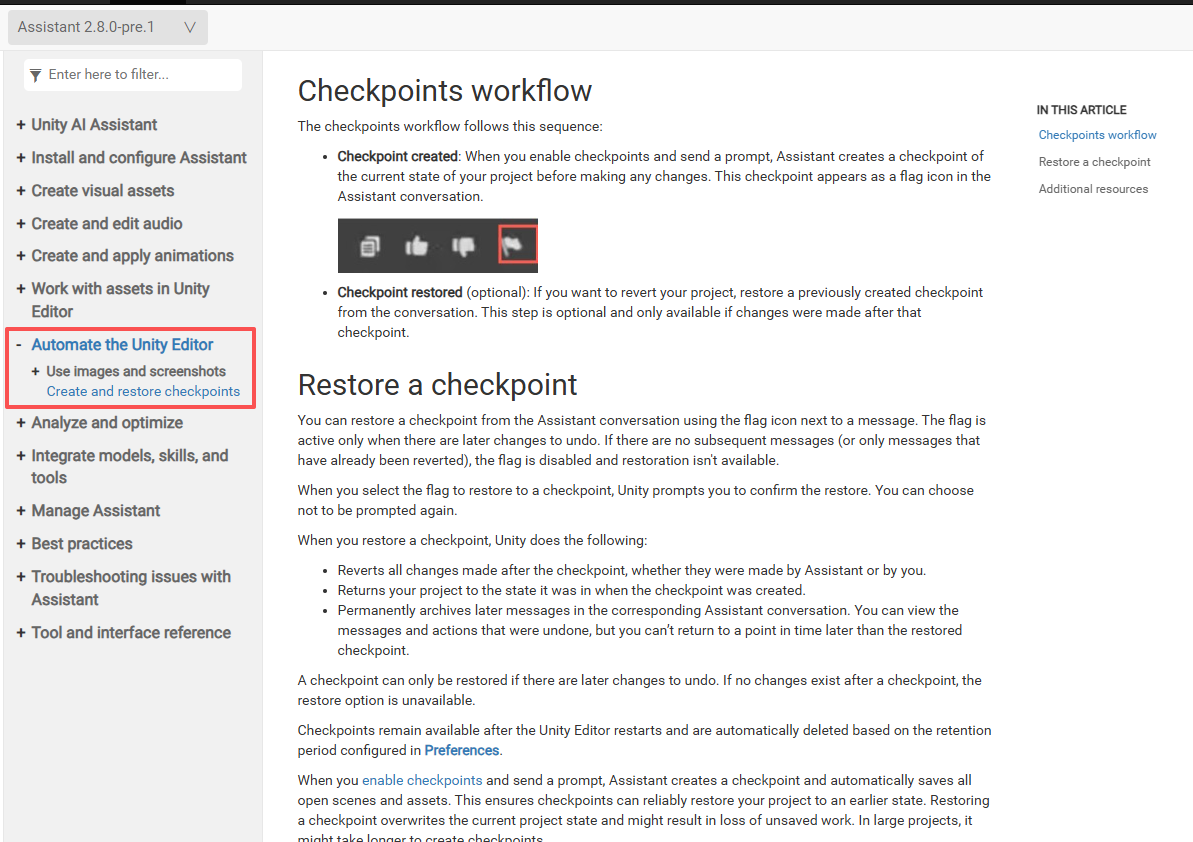
還看到了關於回溯狀態功能,這個應該算是比較有價值的部分,不知道是不是用 git+worktree 方式做的,不過這樣可以避免不少問題,譬如在製作大量批量的圖檔轉換,并且多 agent 執行任務時,肯定必須將目前工作進行隔離,如果天生在 unity 内部支持的話,關於資源解耦合上就沒那麽多困惑。
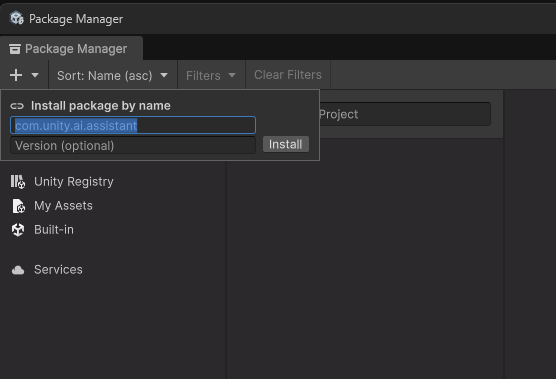
unity 6000.3 LTS 版本下載好之後再去點一次
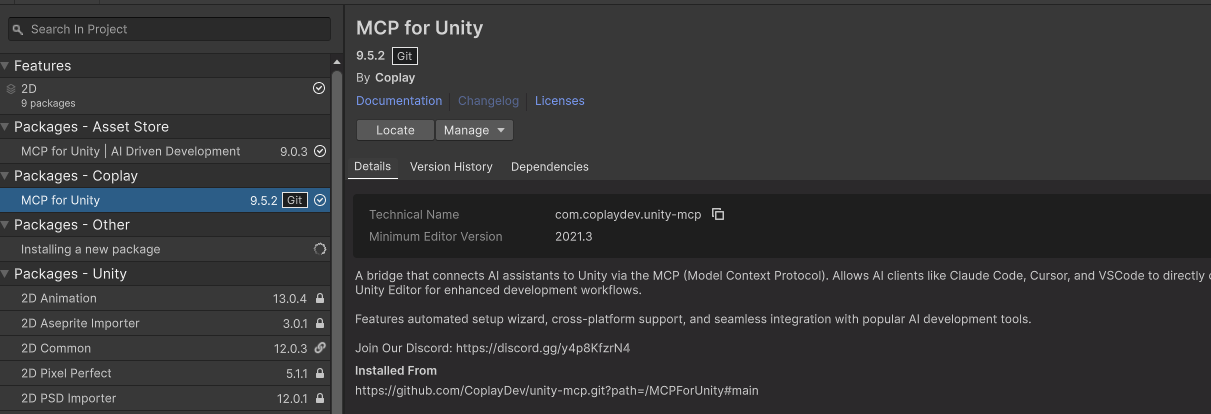
這邊還可以看到之前使用的 Coplay 版本 MCP
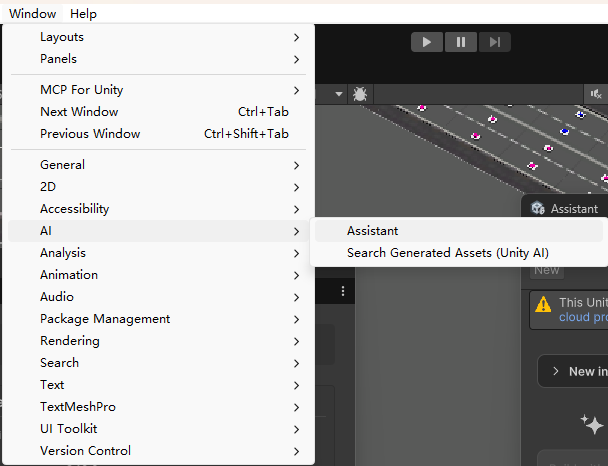
安裝好之後,點 Windows/AI/Assistant 打開
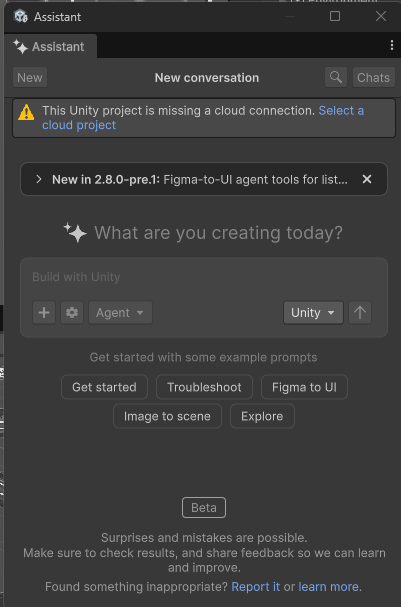
切換到 unity project link 設定
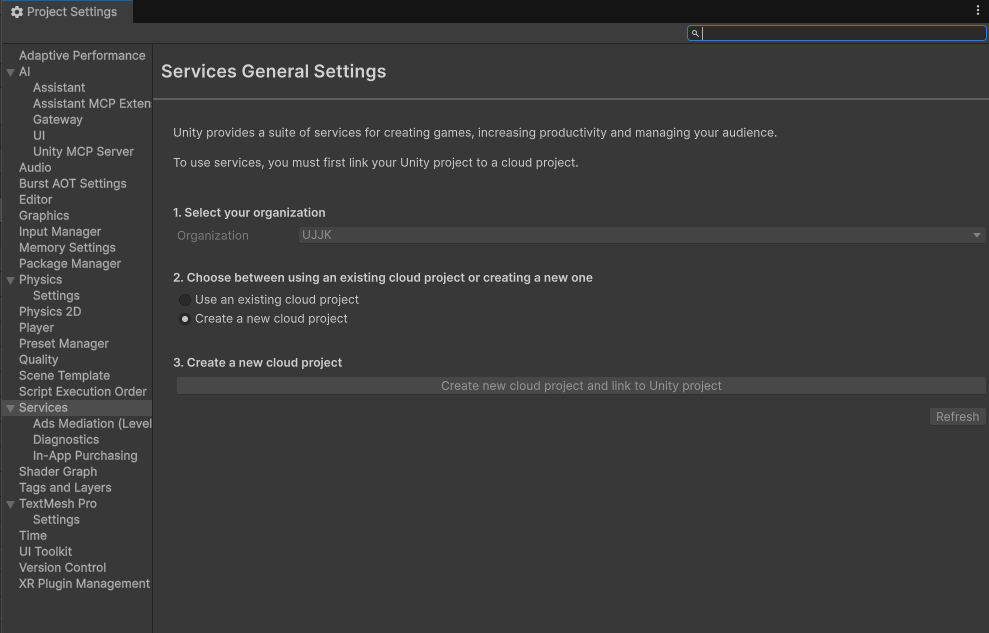
結果出現意料外的問題,提示沒有 credit 可用,查了老半天,原來是組織當時設定在中國造成的,只好重新創建台灣的組織
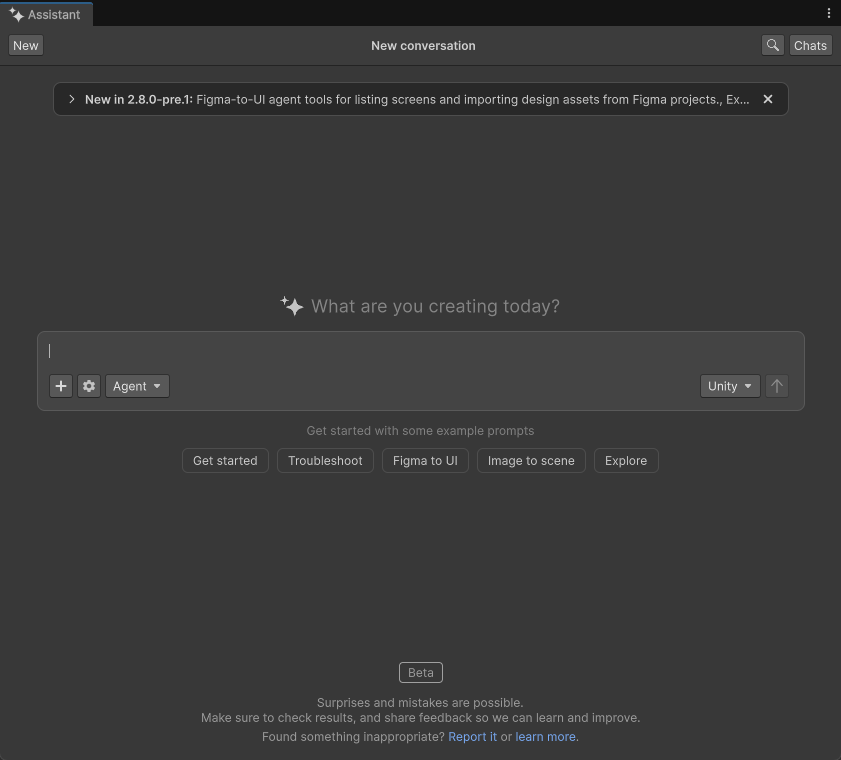
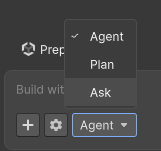
使用 Chat 進行對話,在這邊可以選則不同模式,先用 Agent 看看
整體速度反應不如預期,這時候切換到設定查看,我估計這個 chat 模型是通過 unity LLM 所以速度并不理想
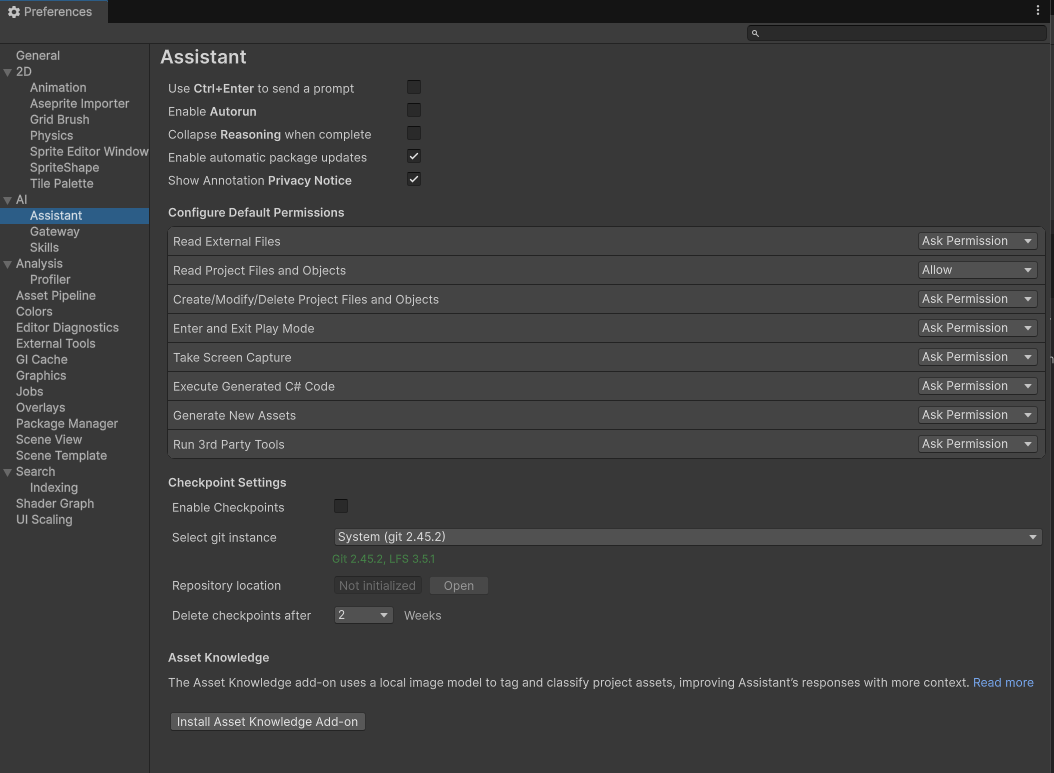
切換到設定后有權限、checkpoint、gateway、skills 設定
如果有買 claude、openai 的,這邊應該就能直接串接過去,不過他使用的是 anthropic api key 的形式,訂閲用戶沒有免費額度使用,這點就不是很理想
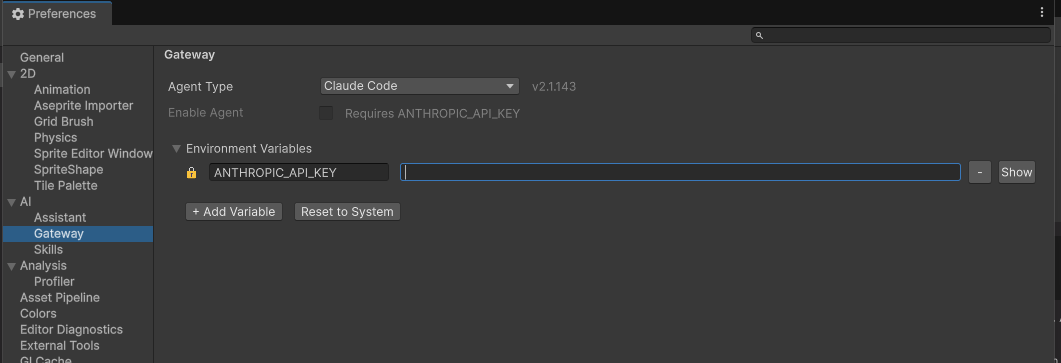
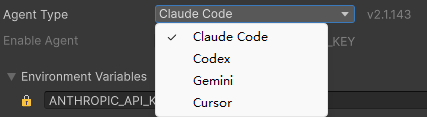
看下支持的 model,有 Claude、Codex、Gemini、Cursor,大概跟團結那邊是徹底分開
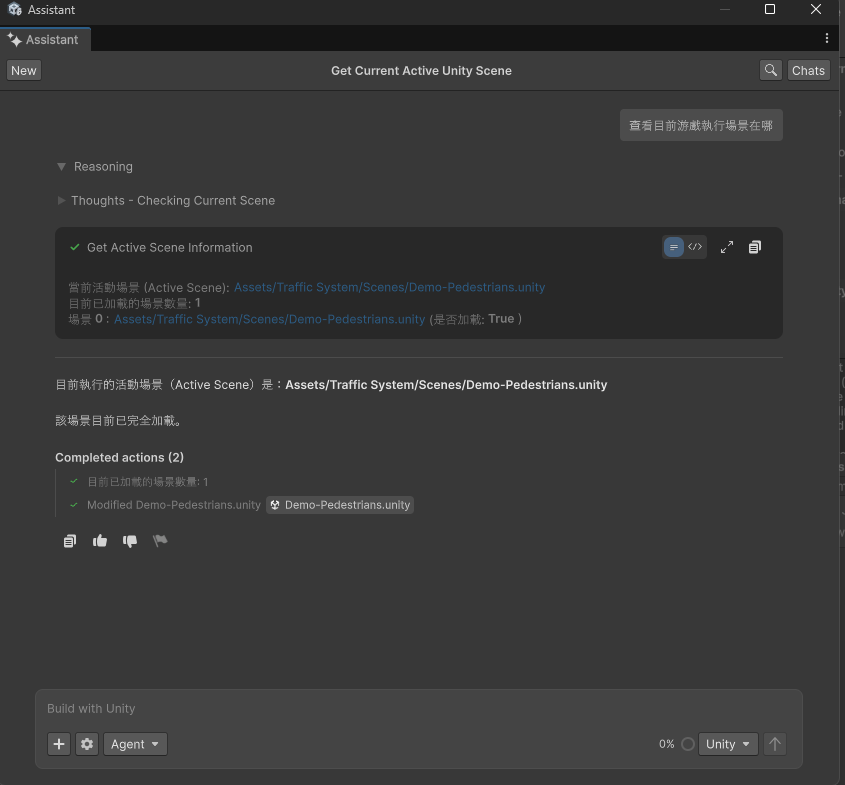
切換回去 assistant 發現卡住是因爲忘了去點擊權限請求,點了返回也挺快的
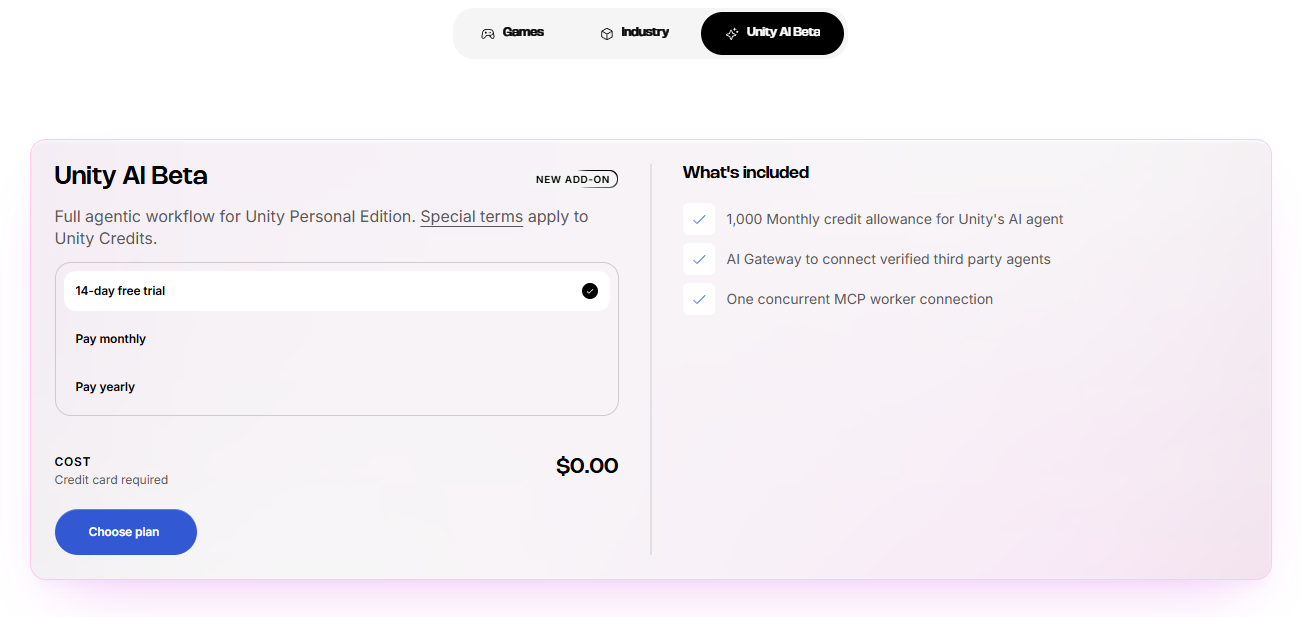
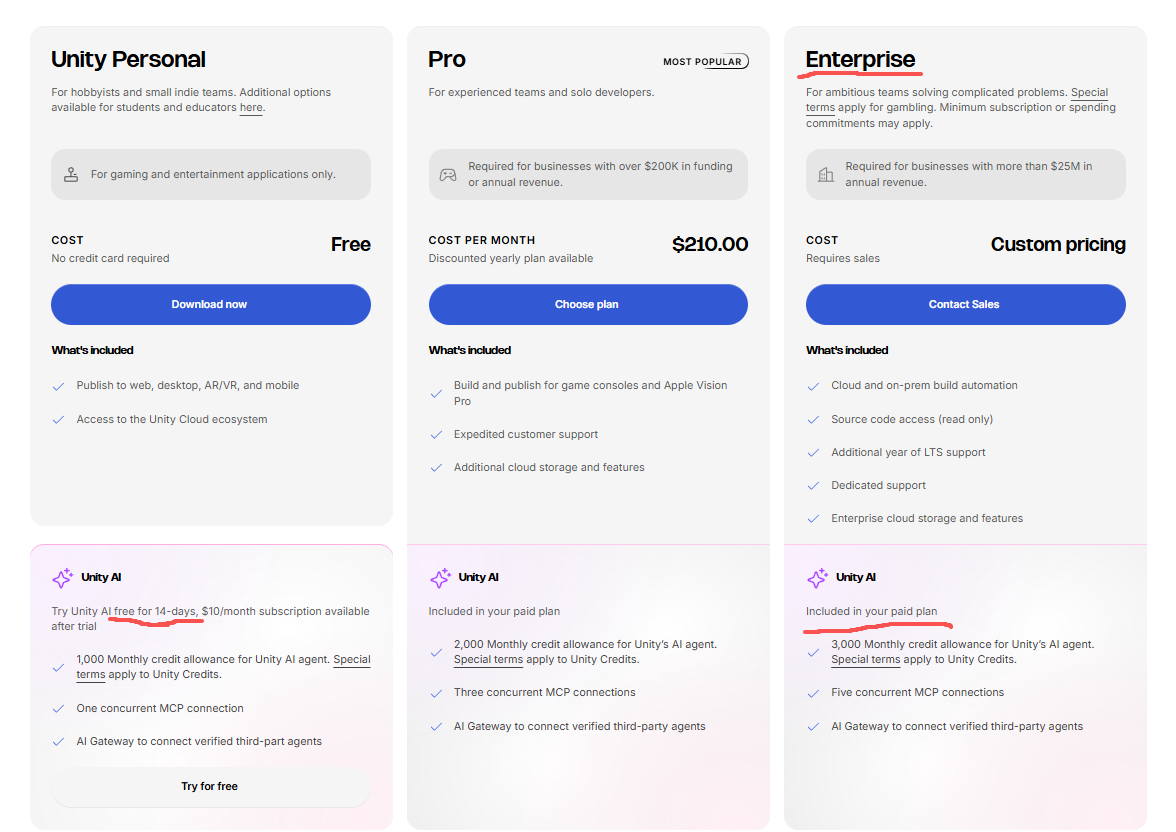
最後我們回頭來看下價格,看到一個重要訊息,原來企業版本就支持,但家裏電腦是個人版本,做做嘗試還可以
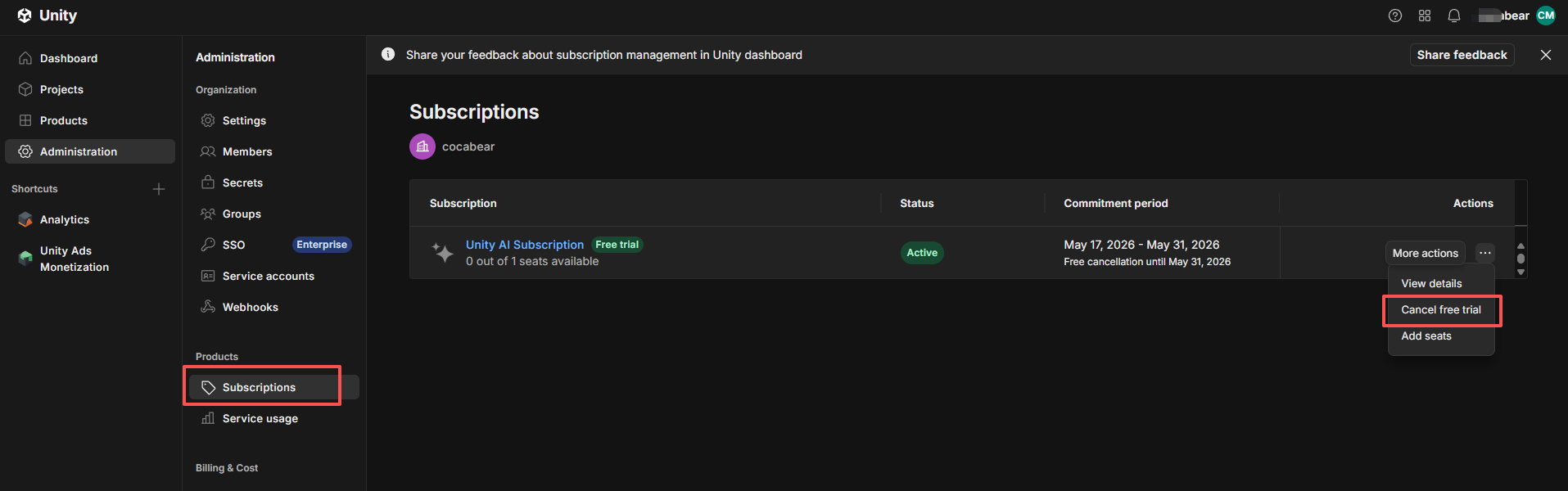
試用完了可以把測試的訂閲刪除,不然會自動扣錢的,進入賬號對應組織的 subscription,如果你跟我一樣有幾個組織的話記得進去查看,過程中我是申請了兩次,取消也必須兩筆都取消
再來看下 AI beta 究竟是什麽,原來是提供給個人用戶的試用額度,順帶釋出 gateway、mcp 功能