使用 image2+stitch 設計新風格用 GPT Image2 + Stitch + Claude Code MCP 自動套用 UI 風格設計
使用 GPT Image2 + Stitch + Claude Code 設計新風格本篇示範一套 AI 輔助 UI 風格設計的完整工作流程,從圖像生成到前端套用,全程透過工具鏈串接完成。
1、用 GPT Image2 生成風格參考圖
首先在 GPT Image2 中輸入風格描述提示詞,例如「深色星空背景、粒子光點、漸層藍紫色調」,生成一張視覺風格參考圖。
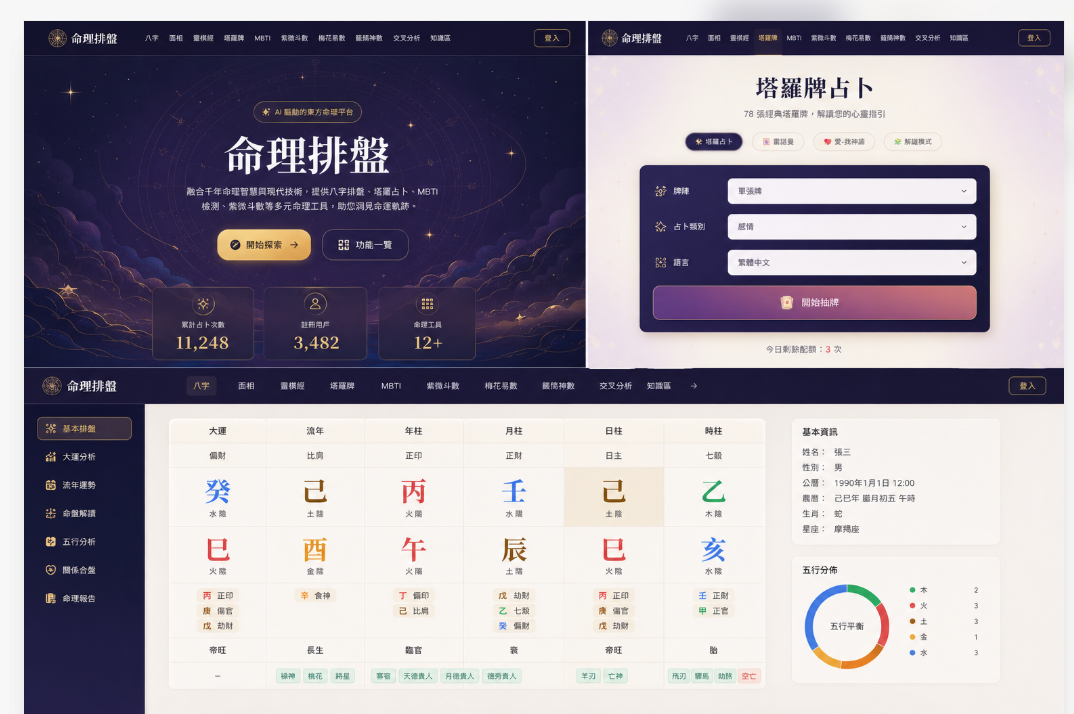
GPT Image2 根據文字描述快速產出高品質的風格概念圖,當作後續 UI 設計的視覺基準。
2、 將設計稿貼入 Stitch,等待風格分析
將 GPT Image2 生成的圖片貼入 Stitch,提供基礎風格參考,等待 Stitch 完成分析。
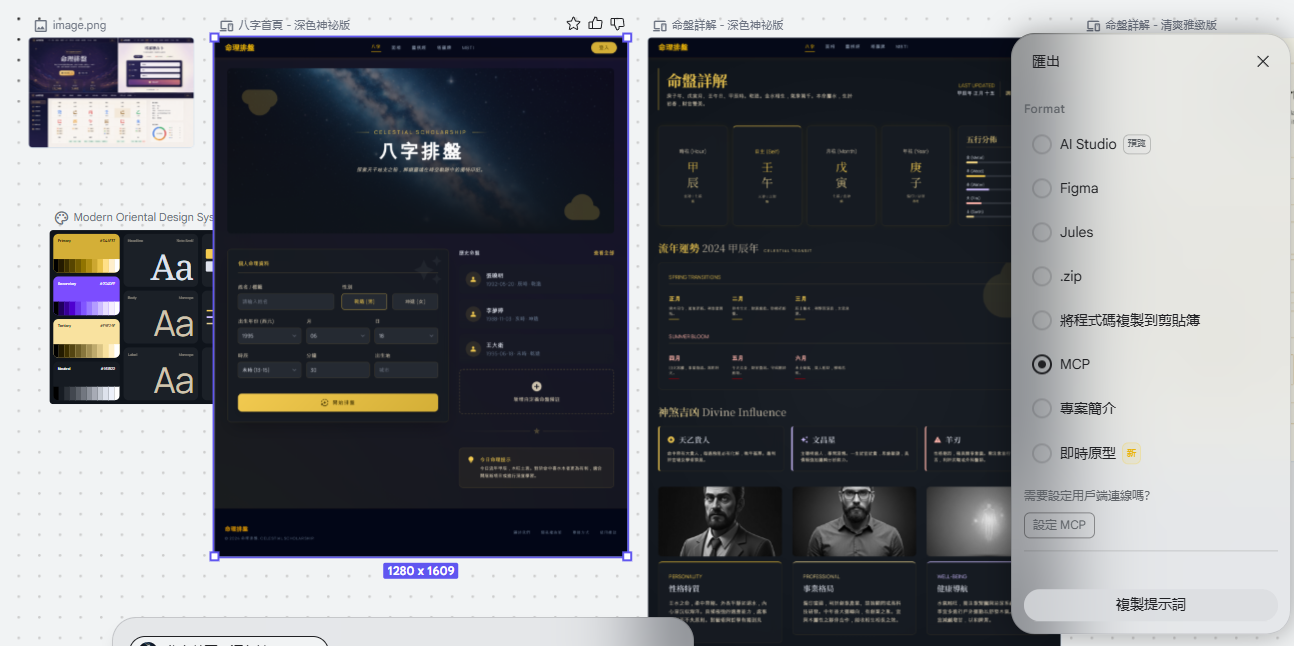
Stitch 是 Google 推出的 AI UI 設計工具,能夠自動解析圖片中的色彩系統、字型風格、元件排版規則,並將其轉換為可套用的 UI Token。將
3、選擇風格圖,點擊「匯出」→「MCP」
在 Stitch 中選擇你滿意的風格版本,點擊右上角「匯出」按鈕,選擇匯出方式為「MCP」。
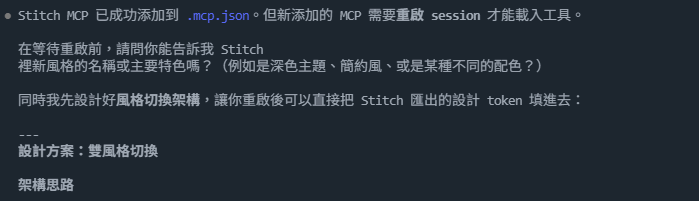
透過 Stitch 的 MCP 匯出功能讓 Claude code 鏈接到 Stitch
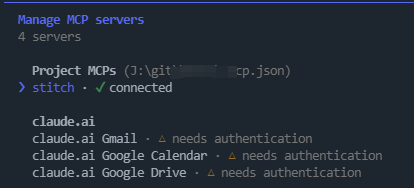
4、Claude Code 連接 Stitch MCP,確認連線狀態
透過指令查看目前 MCP 連線狀態,確認 Stitch 已成功接入。
5、套用風格,運行時即時切換
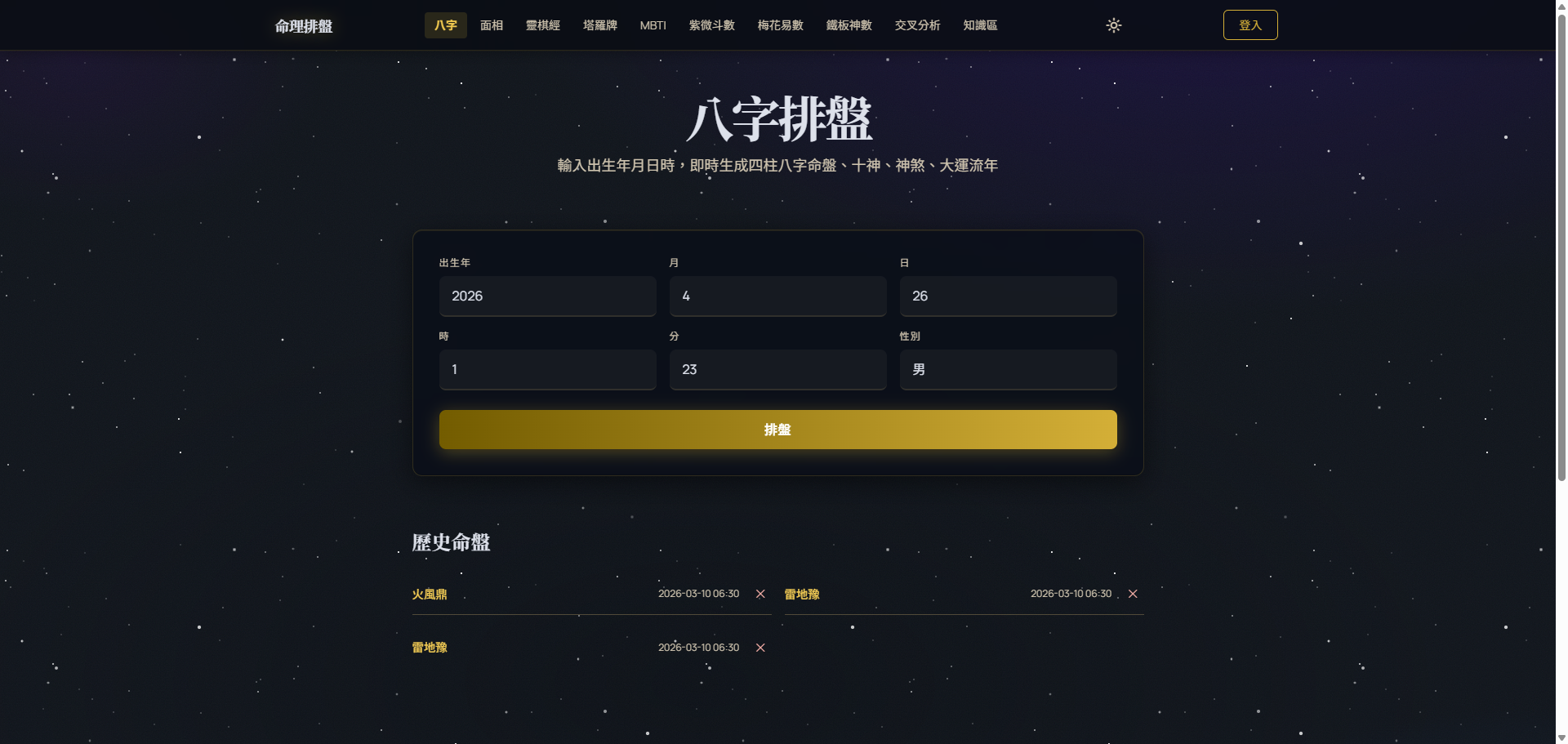
應用程式運行期間可直接切換不同風格,即時預覽效果。