Claude Code 第二期 — 會議稿件
一、權限規則設定
Claude Code 提供多層級的權限控制,避免 AI 誤操作關鍵檔案或執行危險指令。
1.1 啟動模式
# 自動核准模式(適合信任環境)
claude --enable-auto-mode

# 跳過所有權限檢查(僅限開發測試,請勿用於正式環境)
claude --dangerously-skip-permissions
說明:
--enable-auto-mode 適合本機開發或受控 CI 環境,讓 Claude Code 無需每次詢問即可自動執行操作,大幅提升效率。--dangerously-skip-permissions 則完全繞過所有安全檢查,僅建議在完全隔離的測試環境中使用,切勿在正式伺服器或有敏感資料的環境中啟用,否則可能造成不可逆的系統變更。
1.2 權限設定檔
權限透過 settings.json 進行配置,分為三個等級:
| 等級 | 說明 | 範例 |
|---|---|---|
allow |
自動放行 | 讀寫檔案、執行 Python / Node |
ask |
每次詢問 | 寫入 .env 等敏感設定檔 |
deny |
直接拒絕 | rm、rmdir、git push --force |
{
  "permissions": {
    "defaultMode": "acceptEdits",
    "allow": [
      "Read(**)",
      "Write(**)",
      "Bash(chmod:*)",
      "Bash(sed:*)",
      "Bash(python:*)",
      "Bash(node:*)"
    ],
    "ask": [
      "Write(.env)",
      "Write(.env.*)"
    ],
    "deny": [
      "Bash(rm:*)",
      "Bash(rmdir:*)",
      "Bash(git push --force:*)"
    ]
  }
}
說明:
這份設定檔採用「寬鬆讀寫、謹慎敏感、封鎖破壞性操作」的三層策略。allow 清單開放一般開發所需的讀寫與腳本執行權限;.env 類型的敏感設定檔則列入 ask,每次寫入前都會先詢問確認,避免環境變數被意外覆蓋;deny 則明確封鎖刪除指令與強制推送,防止 AI 誤刪資料或破壞 Git 歷史記錄。實務上建議根據專案需求調整 allow 清單,遵循最小權限原則。
補充: settings.local.json 可用於覆蓋個人偏好,不需提交到版本控制。這非常適合團隊協作情境,每位開發者可維護自己的本地權限偏好,而不影響共用的專案設定。
1.3 現場示範
# 查看當前權限狀態
$ permissions

# 進入沙盒模式(隔離執行環境)
$ /sandbox
說明:
執行 permissions 指令可即時確認目前生效的權限規則,方便除錯或確認設定是否正確載入。/sandbox 沙盒模式會建立一個隔離的執行環境,所有操作不會影響宿主系統的真實檔案,特別適合在嘗試未知腳本或測試破壞性操作前先行驗證行為是否符合預期。
二、Claude Code for Excel
透過 Claude Code 直接操作 Excel 試算表,實現資料整理、公式生成等自動化流程。
示範檔案: OneDrive 線上試算表
三、Remote Control(遠端控制)
允許外部程式或腳本透過指令介面控制 Claude Code,適用於 CI/CD 整合或自動化工作流。
# 啟動遠端控制模式
claude --remote-control

# 連線到已啟動的遠端實例
claude remote-control
四、Figma 原型設計案例
展示如何結合 Claude Code 與 Figma,從設計稿自動產出前端程式碼。
案例檔案:
conv_job.md(Figma 對話式介面設計)
stitch
D:\Git\bazhi\stitch\
Figma
d:\OlgCase\AI\figma\
- [X] excel 整理
- [X] Figma 完成所有(不行)
- [X] claude code 承接(可行)
- [X] claude code 修改能力(可行)
- [X] 原型設計驗收(待評估)
五、現場實作企劃案例
1、生成 gm 指令(html)
2、BUG 451 處理
3、BUG 整理
六、巧妙利用AI的技巧
1、蘇式園林設計總表
2、使用另外AI工具進行獲取資源
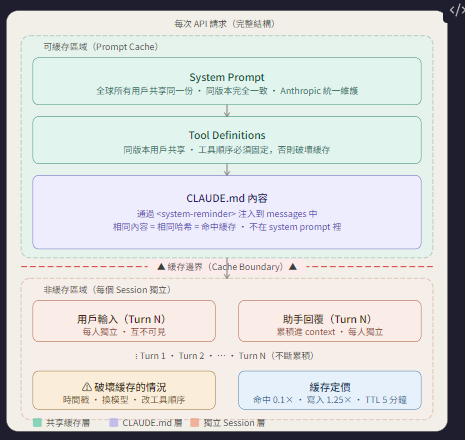
七、Context Engineering 結構
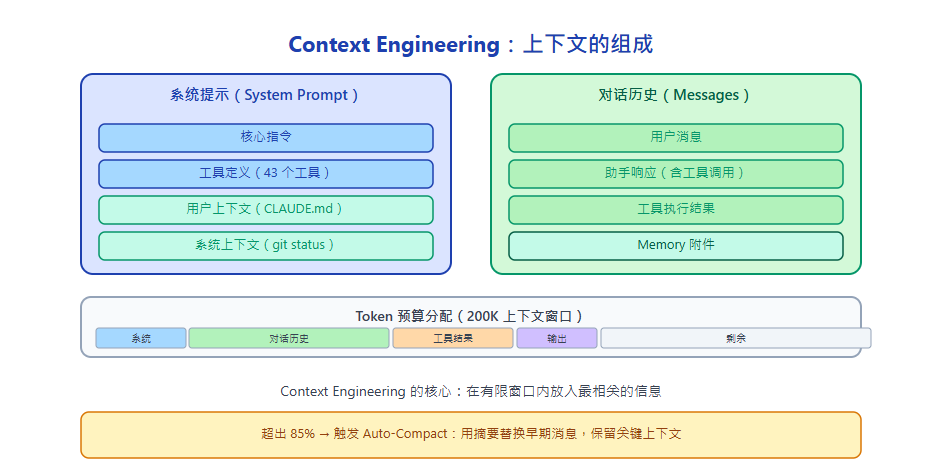
API請求時結構