如何查看 Visual Studio 已安裝插件
開啟 Visual Studio 後點擊上方選單 "擴展" > "管理擴展",即可查看已安裝擴展
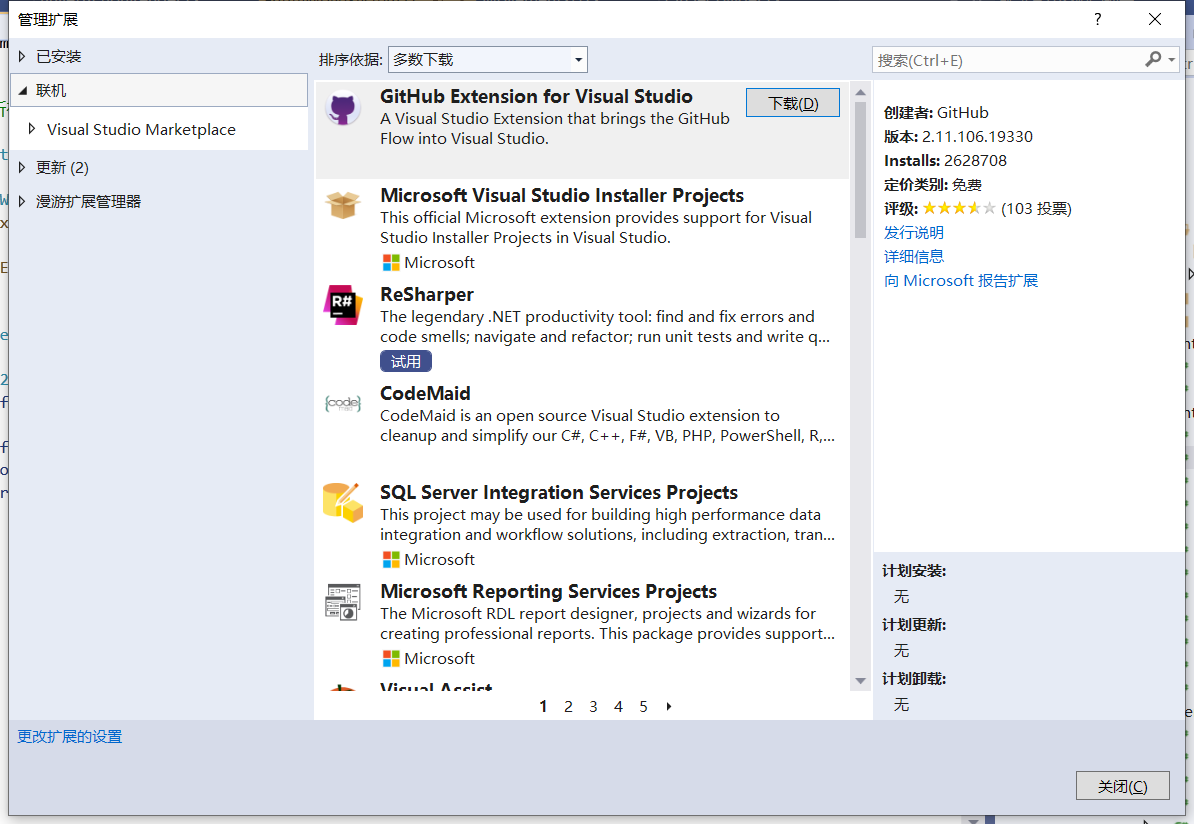
開啟 Visual Studio 後點擊上方選單 "擴展" > "管理擴展",即可查看已安裝擴展
當使用 TexturePacker 打包 Atlas 到 Unity 結果發現原本已經配置好的貼圖都變成了 missing 狀態
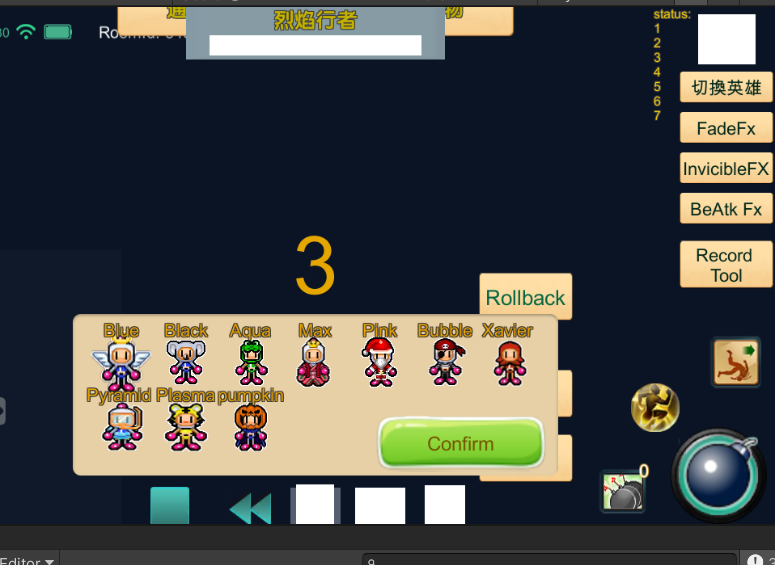
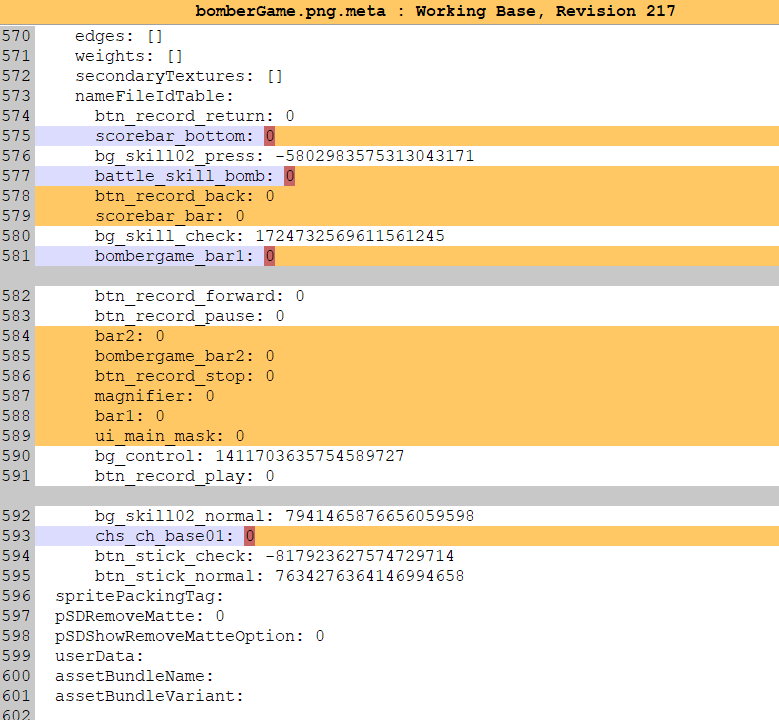
查了 Prefab 並沒有變動, 從資源 Atlas_XXX.png.meta 發現如果 nameFileIdTable 裡面對應的 fileId 為 0 則
圖集重新生成就會變成丟失, 要解決問題只能刪除 Atlas_XXX.png 重新生成 .meta , 圖集中刪除圖片沒有效果
使用 Texture Packer 打包資源到 Unity 結果發現圖片尺寸跟原圖不一樣
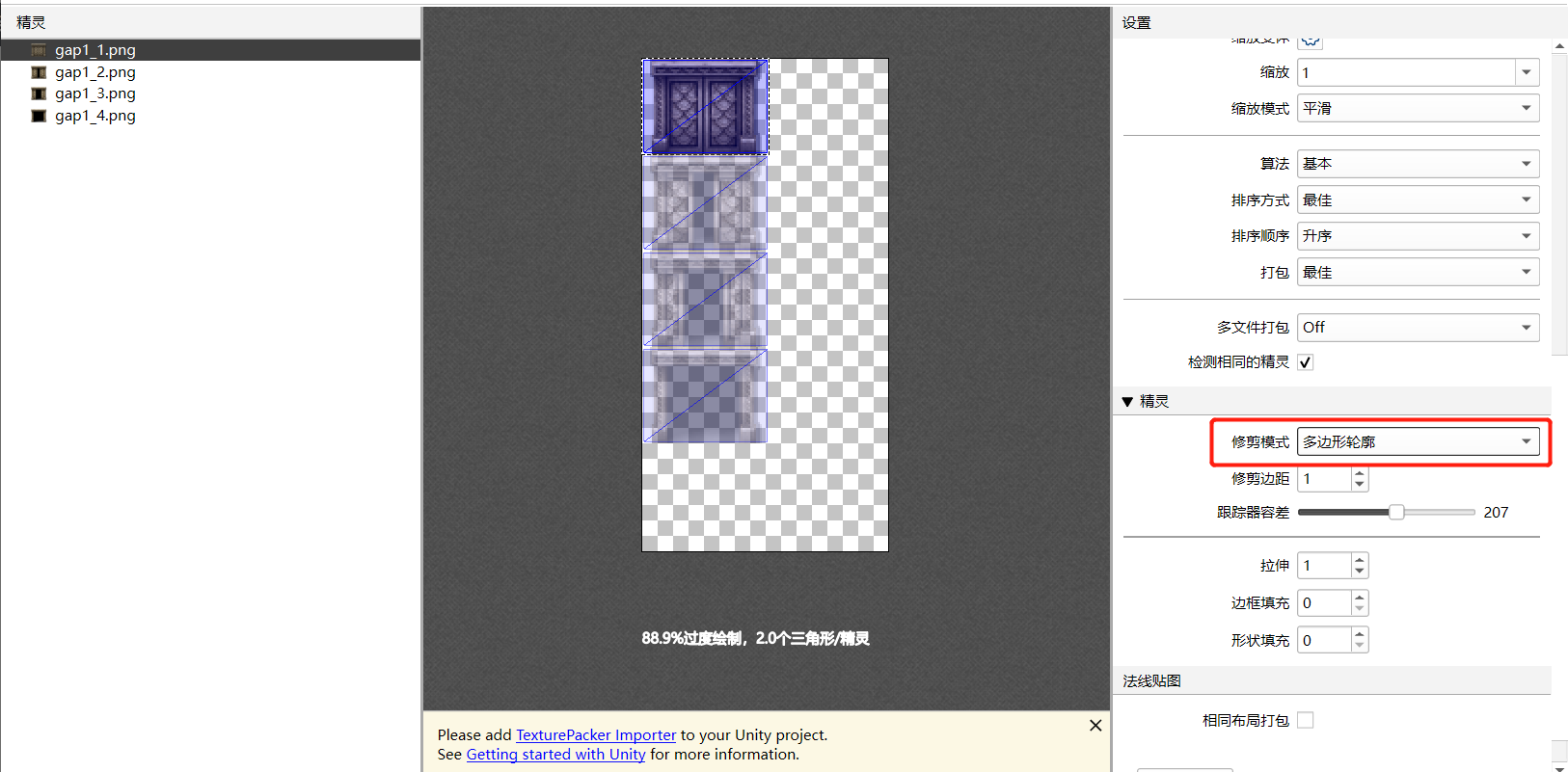
查了 Texture Packer 發現在修剪模式選擇了多邊形模式, 修剪到了最接近圖片大小(去掉alpha)
把這個選項改成沒有, 再打包出來的尺寸就是原圖尺寸了
window跟mac上傳項目在換行符號不同會造成同步上的判斷誤差
為了避免上傳內容一致的檔案需要再同步的時候把換行符號區別給過濾掉
在 Beyond Compare -> Session Settings -> 選擇 Comparison 分頁
將 Compare file size, Compare timestamp 關閉
並且選擇 Rules-based comparison
這樣可以避免不同端上傳相同檔案造成的時間戳不同問題